준비물
맥
macOS 14 이상. 차에 있는 동안 전원에 연결해 두는 것이 좋습니다.
아이폰과 USB 케이블
맥과 차를 같은 네트워크로 묶는 데 씁니다.
테슬라
Wi-Fi에 연결할 수 있고 브라우저를 열 수 있는 차량.
베타 라이선스 키
베타 안내 메일에 들어 있습니다. 키가 없으면 하루 5분만 쓸 수 있습니다.
앱 설치
- 다운로드 페이지에서 dmg 파일을 받습니다.
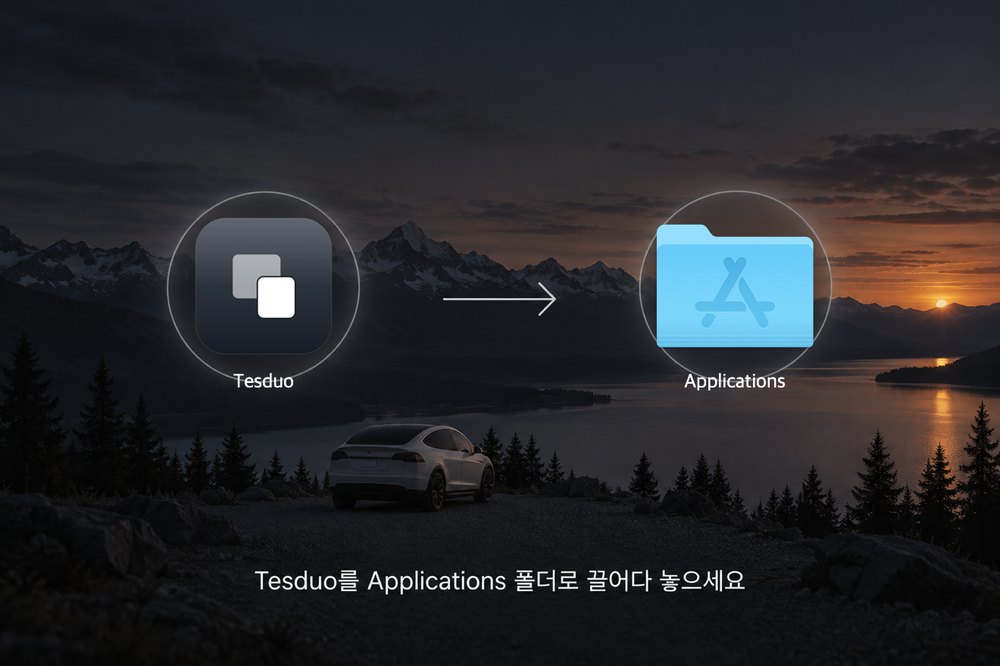
- 받은 dmg를 열면 나오는 창에서 Tesduo 아이콘을 Applications 폴더로 끌어다 놓습니다.
- 응용 프로그램 폴더에서 Tesduo를 엽니다.
처음 열 때 macOS가 확인되지 않은 앱이라며 막을 수 있습니다. 베타 버전은 아직 Apple 공증을 받지 않았기 때문입니다. 시스템 설정 ▸ 개인정보 보호 및 보안 아래쪽의 [그래도 열기]를 누르고 다시 엽니다.
권한 켜기
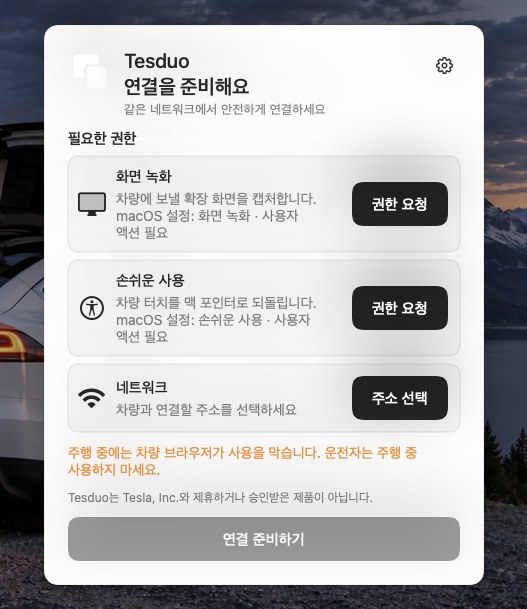
Tesduo를 쓰려면 권한 두 가지를 켜야 합니다. 메인 창 위쪽에 두 줄로 표시됩니다.
화면 녹화
확장 화면의 영상을 차로 보내는 데 필요합니다.
손쉬운 사용
차에서 누른 터치를 맥의 클릭과 스크롤로 바꾸는 데 필요합니다.
- 줄 옆의 [권한 요청]을 누르면 시스템 설정이 열립니다. 목록에서 Tesduo 스위치를 켭니다.
- "앱을 다시 열어 주세요"가 나오면 [종료 및 다시 열기]를 누릅니다.
- 두 줄이 모두 "완료"가 되면 다음 단계로 넘어갑니다.
라이선스 활성화
- 메뉴 막대에서 Tesduo ▸ 설정…을 열거나 ⌘,를 누릅니다.
- 라이선스 탭의 "라이선스 키" 칸에 받은 키를 붙이고 [활성화]를 누릅니다.
- "라이선스가 활성화되어 있습니다."가 나오면 끝입니다. 좌석 항목에는 "이 기기가 좌석을 사용 중"이 표시됩니다.
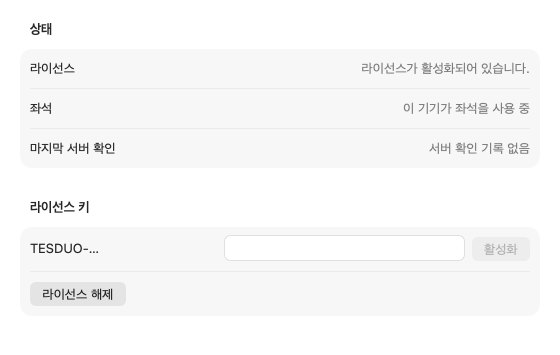
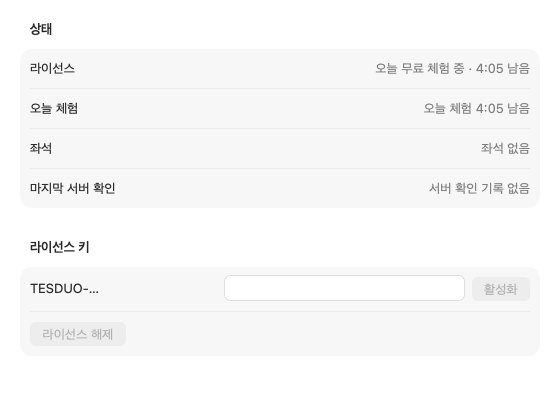
키 하나는 한 번에 맥 한 대에서만 쓸 수 있습니다. 다른 맥으로 옮기려면 먼저 쓰던 맥에서 [라이선스 해제]를 누르세요. 라이선스는 인터넷으로 확인합니다. 맥이 인터넷에 연결되어 있어야 합니다.
키가 없으면 무료 체험으로 하루 5분까지 쓸 수 있습니다. 남은 시간은 설정 ▸ 라이선스의 "오늘 체험"에 표시되며 한국 시간 자정에 다시 채워집니다.
네트워크 준비
맥과 차는 같은 네트워크에 있어야 합니다. 가장 확실한 방법은 아이폰을 USB로 맥에 연결해 인터넷을 받고, 맥이 그 연결을 Wi-Fi로 다시 내보내는 것입니다.
- 아이폰에서 설정 ▸ 개인용 핫스팟 ▸ "다른 사람의 연결 허용"을 켭니다.
- 아이폰을 USB 케이블로 맥에 연결합니다.
- 맥에서 시스템 설정 ▸ 일반 ▸ 공유 ▸ 인터넷 공유를 엽니다. 공유할 연결은 iPhone USB, 사용할 포트는 Wi-Fi로 고르고 인터넷 공유를 켭니다.
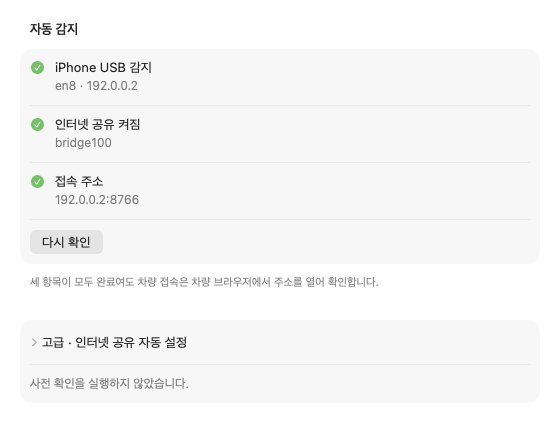
집에서 한 번 해 두면 차에서는 켜기만 하면 됩니다. Tesduo 설정 ▸ 연결 방법에서 세 항목이 모두 완료로 바뀌는지 확인할 수 있습니다.
차에서 연결하기
차는 반드시 P에 둡니다.
- 맥을 전원에 연결하고 덮개를 엽니다. 덮개를 닫으면 맥이 잠들어 연결이 끊깁니다.
- 차량 터치스크린에서 Wi-Fi 설정을 열고 맥의 네트워크를 고릅니다. 한 번 연결했던 네트워크라면 다음부터는 자동으로 붙습니다.
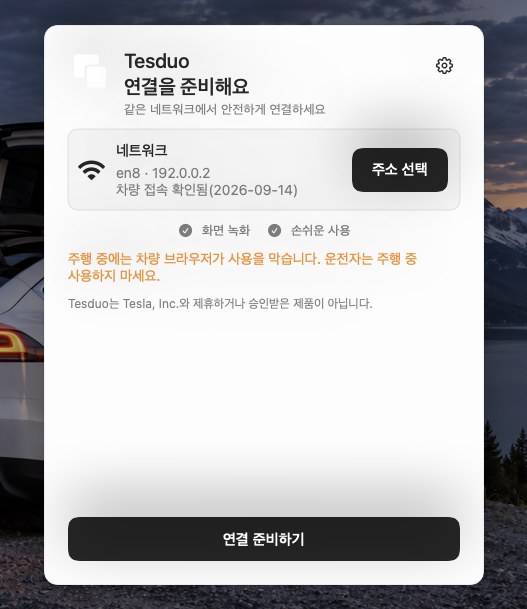
- 맥에서 Tesduo를 열고 네트워크 행의 [주소 선택]에서 주소를 고릅니다. 아이폰 USB 방식이라면 보통
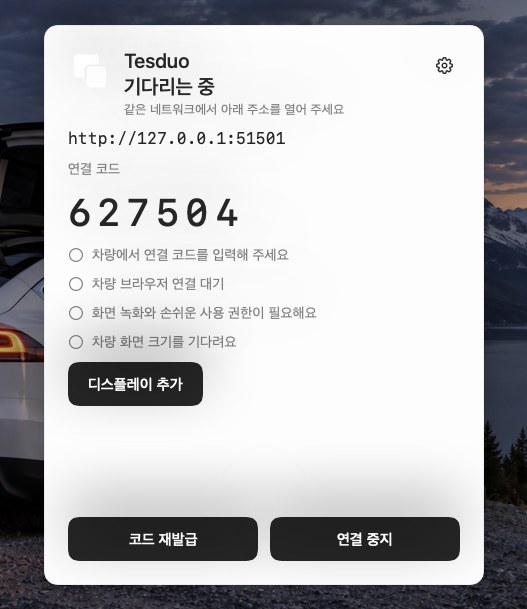
192.0.0.2입니다. 지난번에 쓴 주소는 자동으로 다시 선택됩니다. - [연결 준비하기]를 누르면 접속 주소(예:
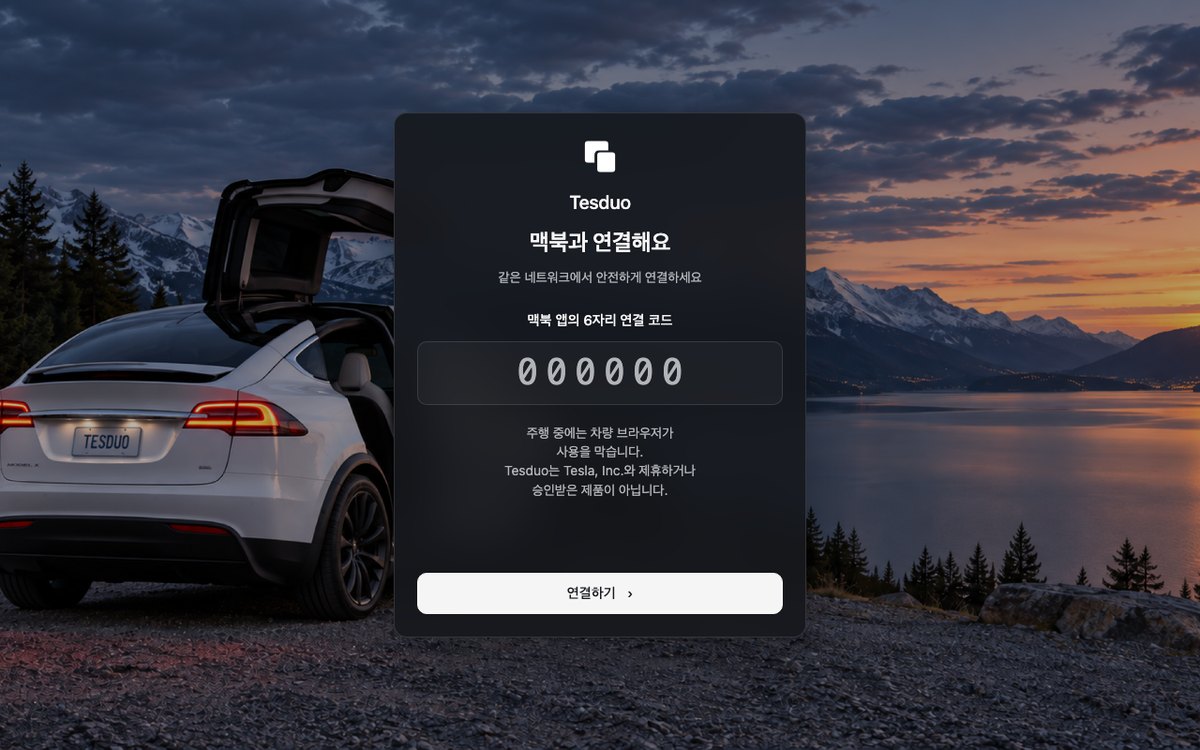
http://192.0.0.2:8766)와 6자리 코드가 나타납니다. - 차량 브라우저 주소창에 앱에 보이는 주소를 그대로 입력합니다.
- 코드 입력 화면이 나오면 6자리 코드를 넣고 [연결하기]를 누릅니다. 잠시 뒤 맥의 확장 화면이 차에 나타납니다.
- "탭하여 영상 시작"이 보이면 화면을 한 번 누르세요.
창을 차 화면으로 옮기기
연결되면 맥에 Tesduo Display라는 디스플레이가 하나 더 생깁니다. 시스템 설정 ▸ 디스플레이에서 위치를 바꿀 수 있습니다.
차에 띄울 창을 제목 막대를 잡고 Tesduo Display 쪽으로 끌어 옮깁니다.
차에는 Tesduo Display에 올린 창만 보입니다. 맥 내장 화면에 있는 창은 차 화면에 나오지 않습니다.
터치로 조작하기
| 차 화면에서 | 맥에서 일어나는 일 |
|---|---|
| 한 번 탭 | 누른 자리를 클릭합니다. |
| 두 번 탭 | 더블클릭합니다. 단어를 고르거나 파일을 엽니다. |
| 한 손가락으로 끌기 | 누른 채 끌어 창이나 선택 영역을 옮깁니다. |
| 두 손가락으로 위아래 끌기 | 스크롤합니다. |
| 두 손가락으로 탭 | 우클릭 메뉴를 엽니다. |
화면 크기 맞추기
차 화면 아래쪽 막대에 화면 배율과 [현재 화면 크기로 다시 맞춤]이 있습니다.
화면 배율
1x는 차 화면 크기 그대로 확장 화면을 만듭니다. 1.25x~1.75x로 올리면 확장 화면이 커져 한 번에 더 많은 내용이 보이는 대신 글자는 작아집니다.
다시 맞춤
화면 크기가 맞지 않거나 브라우저 크기가 바뀌었다면 [현재 화면 크기로 다시 맞춤]을 누릅니다. 확장 화면을 새 크기로 다시 만드는 동안 "입력 일시 중지"가 잠깐 보였다가 영상이 돌아옵니다.
연결 끝내기
- 맥 앱에서 [연결 중지]를 누르면 연결이 끝납니다. 새 코드가 필요하면 [코드 재발급]을 누릅니다.
- 차량 브라우저 탭을 닫아도 연결이 끝납니다.
- Tesduo를 종료하면(⌘Q) Tesduo Display도 함께 사라집니다.
문제 해결
앱에 권한이 필요하다고 나옵니다
메인 창의 권한 줄에서 "완료"가 아닌 줄의 [권한 요청]을 눌러 시스템 설정에서 스위치를 켭니다. 켠 뒤 "앱을 다시 열어 주세요"가 나오면 [종료 및 다시 열기]를 누릅니다.
"코드가 올바르지 않거나 만료되었습니다"가 나옵니다
맥 앱에 보이는 현재 코드를 다시 확인해 입력합니다. 코드를 3번 틀리면 60초 동안 잠기고 "시도 횟수를 초과했습니다"가 나옵니다. 60초 뒤 현재 코드로 다시 시도하세요.
차 브라우저에서 주소가 열리지 않습니다
차가 맥의 Wi-Fi에 연결돼 있는지, 맥의 인터넷 공유가 켜져 있는지, 아이폰 USB 케이블이 꽂혀 있는지 확인합니다. 주소는 맥 앱에 보이는 숫자 주소를 그대로 입력하세요.
화면이 검게 나오거나 영상이 안 나옵니다
차 화면 아래쪽 상태 문구와 맥 앱의 상태를 확인합니다. "탭하여 영상 시작"이 보이면 화면을 한 번 누릅니다. 그래도 안 되면 맥의 덮개가 열려 있는지 확인합니다.
연결이 갑자기 끊깁니다
차에서 다른 앱을 열어 브라우저가 가려지면 화면과 터치가 잠시 멈춥니다. 맥의 인터넷이 끊겨도 라이선스를 확인하지 못해 연결이 멈출 수 있습니다. 차 화면의 [다시 연결]이나 [새 코드로 연결]을 누르거나, 맥 앱에서 [코드 재발급]을 눌러 새 코드로 연결하세요.
라이선스 문구가 나옵니다
| 표시되는 문구 | 할 일 |
|---|---|
| "라이선스 확인이 필요합니다" | 받은 키를 붙이고 [활성화]를 누릅니다. |
| "오늘 무료 체험 시간을 모두 사용했습니다" | 키가 없으면 하루 5분만 쓸 수 있습니다. 받은 키를 활성화하세요. |
| "무료 체험을 확인하지 못했습니다" | 맥의 인터넷 연결을 확인합니다. |
| "다른 기기에서 이 라이선스를 사용 중입니다" | 다른 맥의 Tesduo를 종료하고 2분 뒤 다시 시도합니다. |
| "라이선스가 유효하지 않습니다" | 키를 다시 붙여 넣고 [활성화]를 누릅니다. 계속되면 [라이선스 해제] 후 다시 입력합니다. |
진단 보고
문제가 생기면 설정 ▸ 진단 보고에서 [보고서 만들기]를 누릅니다. 미리보기로 내용을 확인하고 [전송]을 누르면 개발팀으로 보냅니다. [전송]을 누르기 전에는 아무것도 보내지 않습니다.
연결 코드, 접속 토큰, 라이선스 키는 보고서에 들어가지 않습니다.
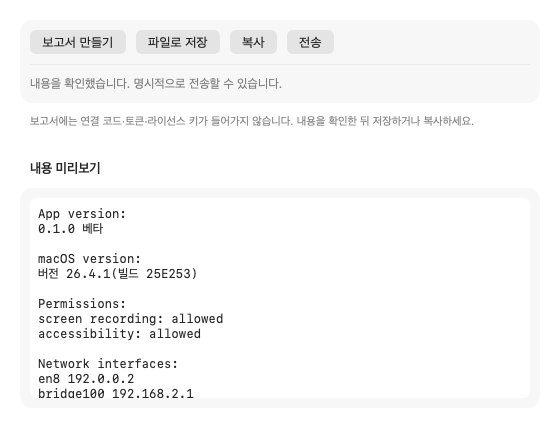
보낸 시각과 무엇을 하다가 문제가 생겼는지를 함께 알려 주시면 원인을 훨씬 빨리 찾을 수 있습니다.
안전
Tesduo는 주차 중에만 사용하세요. 주행 중에는 절대 화면을 보거나 조작하지 마세요.
은행, 메일처럼 민감한 내용이 담긴 창은 차 화면에 띄우지 않는 편이 좋습니다. 차 밖에서도 화면이 보일 수 있습니다.